 Niro AI
Tài liệu hướng dẫn · Phiên bản 1.0
Người bạn đồng hành
thông minh của bé
Trợ lý AI bách khoa dành riêng cho trẻ — thông minh, an toàn và phản hồi siêu tốc. Khám phá không gian học tập mới lạ cùng Niro.
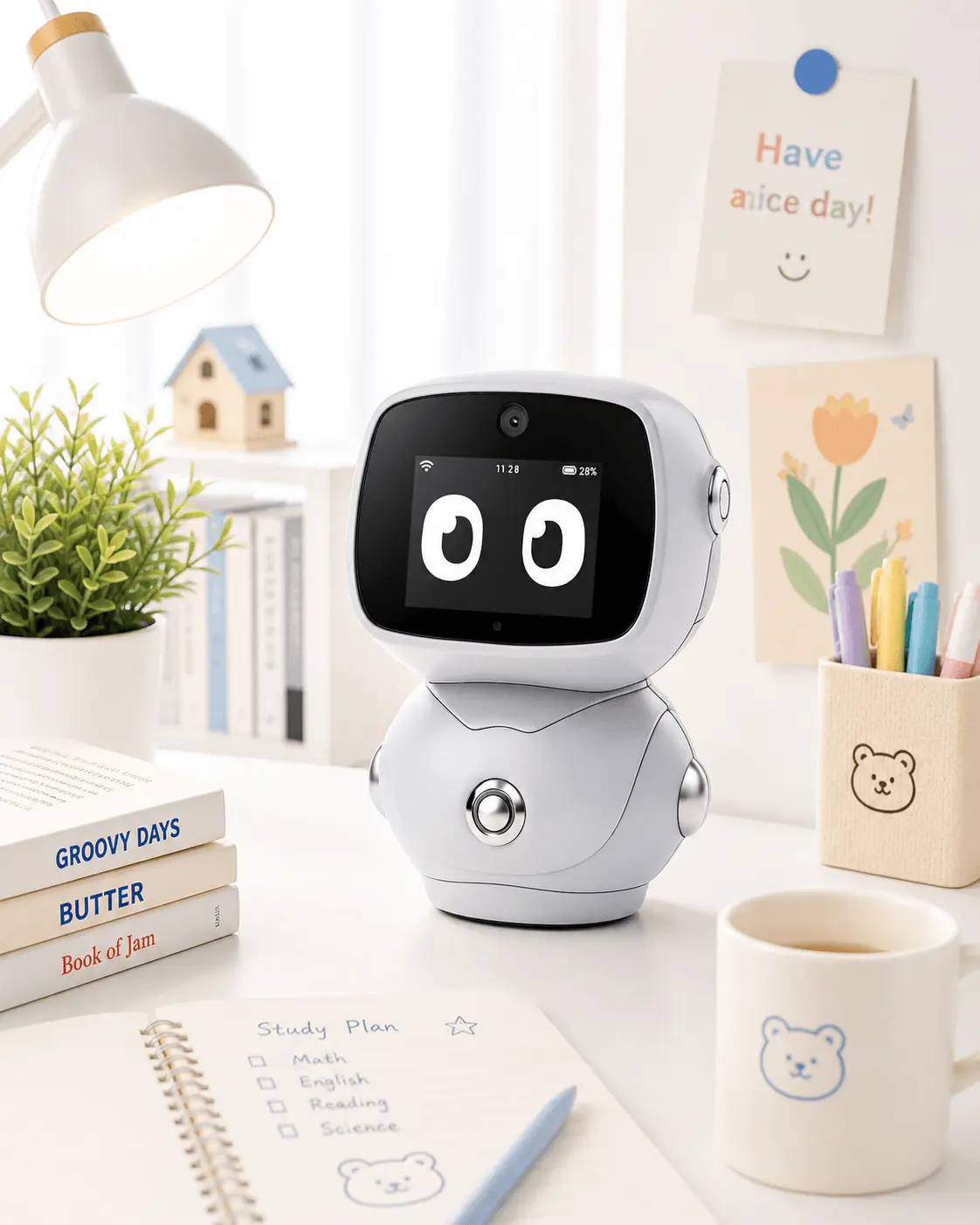
Hướng dẫn kết nối & Ghép đôi ứng dụng Niro Connect
Phương thức kết nối thông minh và nhanh nhất. Khi mở ứng dụng Niro Connect gần robot, điện thoại sẽ tự động dò tìm qua Bluetooth (BLE) và chuyển tiếp thông tin Wi-Fi vào robot chỉ sau vài thao tác chạm.
Bật nguồn robot. Mở app Niro Connect, chọn Allow khi app hỏi quyền tìm & kết nối thiết bị ở gần.
Niro AI phát tín hiệu BLE để ứng dụng Niro Connect nhận diện robot ở gần.
App tự động quét thấy thiết bị ở gần và hiện popup "Phát hiện thiết bị mới!". Bấm nút Kết nối màu xanh.
Chọn mạng Wi-Fi nhà bạn (băng tần 2.4GHz), điền chính xác mật khẩu rồi bấm nút Kết nối.
Sau khi nhận cấu hình mạng, robot kết nối vào Wi-Fi gia đình.
App thông báo "Kết nối thành công!". Robot tự đồng bộ vào tài khoản phụ huynh và đã sẵn sàng sử dụng.
Lưu ý khi kết nối qua BLE:
• Hãy để điện thoại cách Niro AI trong bán kính dưới 2 mét trong lúc kết nối.
• Bắt buộc chọn Wi-Fi gia đình ở tần số 2.4GHz (robot không hỗ trợ mạng 5GHz thuần).
• Nếu điện thoại không tự quét thấy thiết bị, bạn hãy bấm vào dòng chữ "Ghép thủ công" để xem hướng dẫn cách 1.2 ở trang sau.
Phương án thay thế tin cậy khi không bật được Bluetooth hoặc mạng chập chờn. Robot phát một trạm Wi-Fi riêng để bạn trực tiếp cấu hình qua trình duyệt web và xác nhận bằng mã PIN 6 số hiển thị trên mặt robot.
Bật chế độ ghép đôi thủ công để robot phát mạng Wi-Fi riêng tên dạng NIRO-xxxx.
Vào Cài đặt Wi-Fi điện thoại, tìm và kết nối vào mạng Wi-Fi tên dạng NIRO-xxxx (mạng mở, không có mật khẩu).
Màn hình sẽ tự mở (hoặc gõ 192.168.4.1 trên trình duyệt). Chọn Tiếng Việt, chọn Wi-Fi gia đình và nhập mật khẩu.
Bấm Kết nối. Thiết bị sẽ kết nối vào mạng Wi-Fi và tiến hành liên lạc với máy chủ hệ thống.
Khi kết nối Wi-Fi hoàn tất, mã xác nhận gồm 6 số sẽ hiện trên màn hình robot.
Robot kết nối xong sẽ hiện chuỗi 6 số trên màn hình. Mở app Niro Connect → Ghép thủ công → Nhập 6 số để hoàn tất.
Không tự mở 192.168.4.1?
Mở trình duyệt (Chrome/Safari) và gõ trực tiếp địa chỉ http://192.168.4.1 vào thanh URL.
Mã 6 số hết hạn?
Mã có hiệu lực trong vài phút. Nếu hết hạn, hãy khởi động lại robot để màn hình tạo chuỗi 6 số mới.
Đổi mạng Wi-Fi khác?
Tắt robot → Giữ Power, khi 3 đèn nháy thì giữ Start 10s để Reset về cài đặt gốc và cài đặt lại từ đầu.
Vị trí và các nút bấm
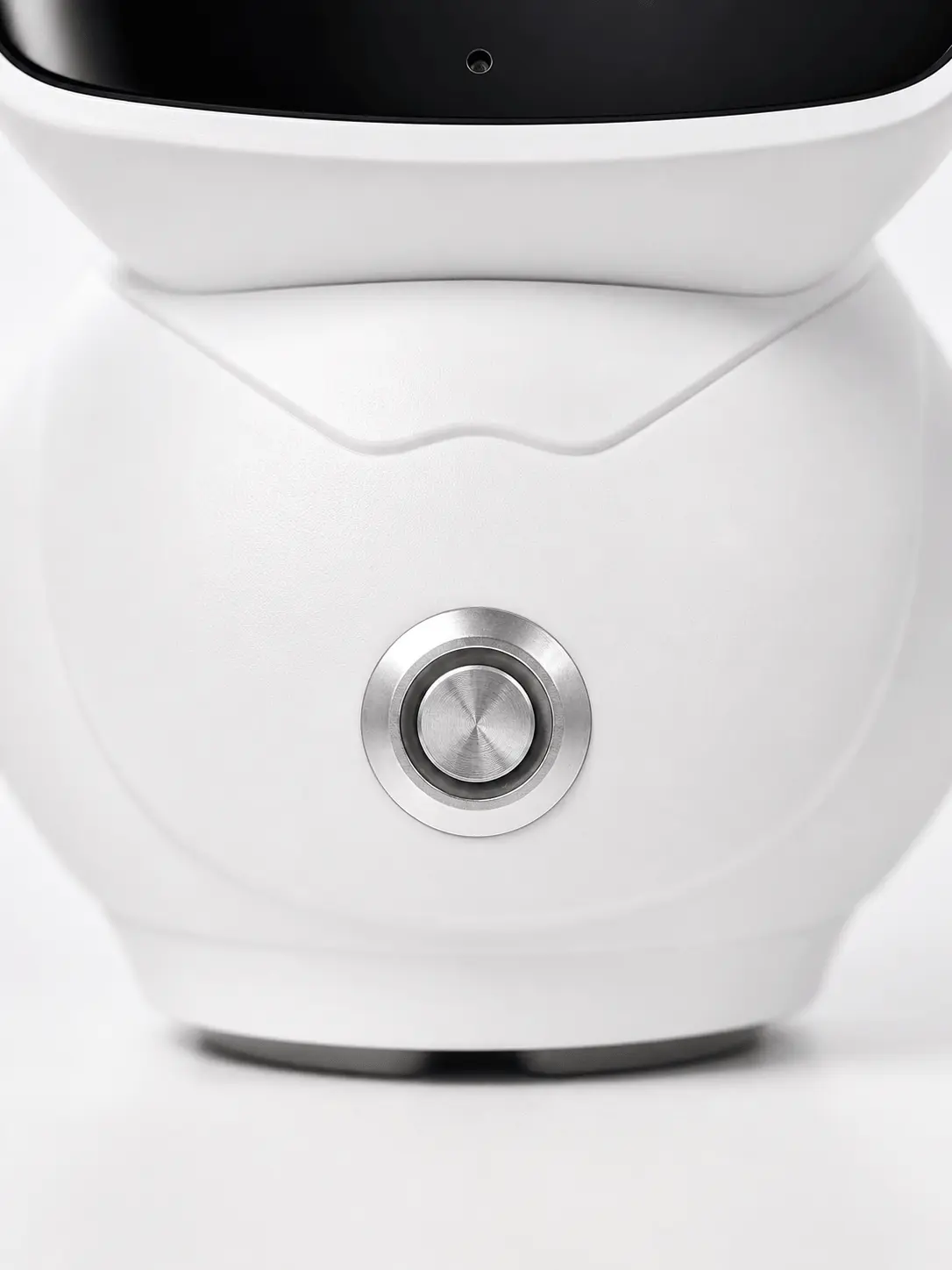
Nằm ngay vị trí trung tâm "bụng" của Niro AI, đây là nút bấm bạn sẽ sử dụng nhiều nhất. Được thiết kế bằng kim loại phay xước cao cấp, nút mang lại cảm giác bấm nảy và chắc chắn.
Bắt đầu nghe: Nhấn 1 lần để robot vào trạng thái lắng nghe.
Ngắt lời: Nhấn khi robot đang nói để buộc robot dừng lại ngay.
Xác nhận/Chụp: Dùng như nút Enter hoặc nút chụp ảnh của Camera.
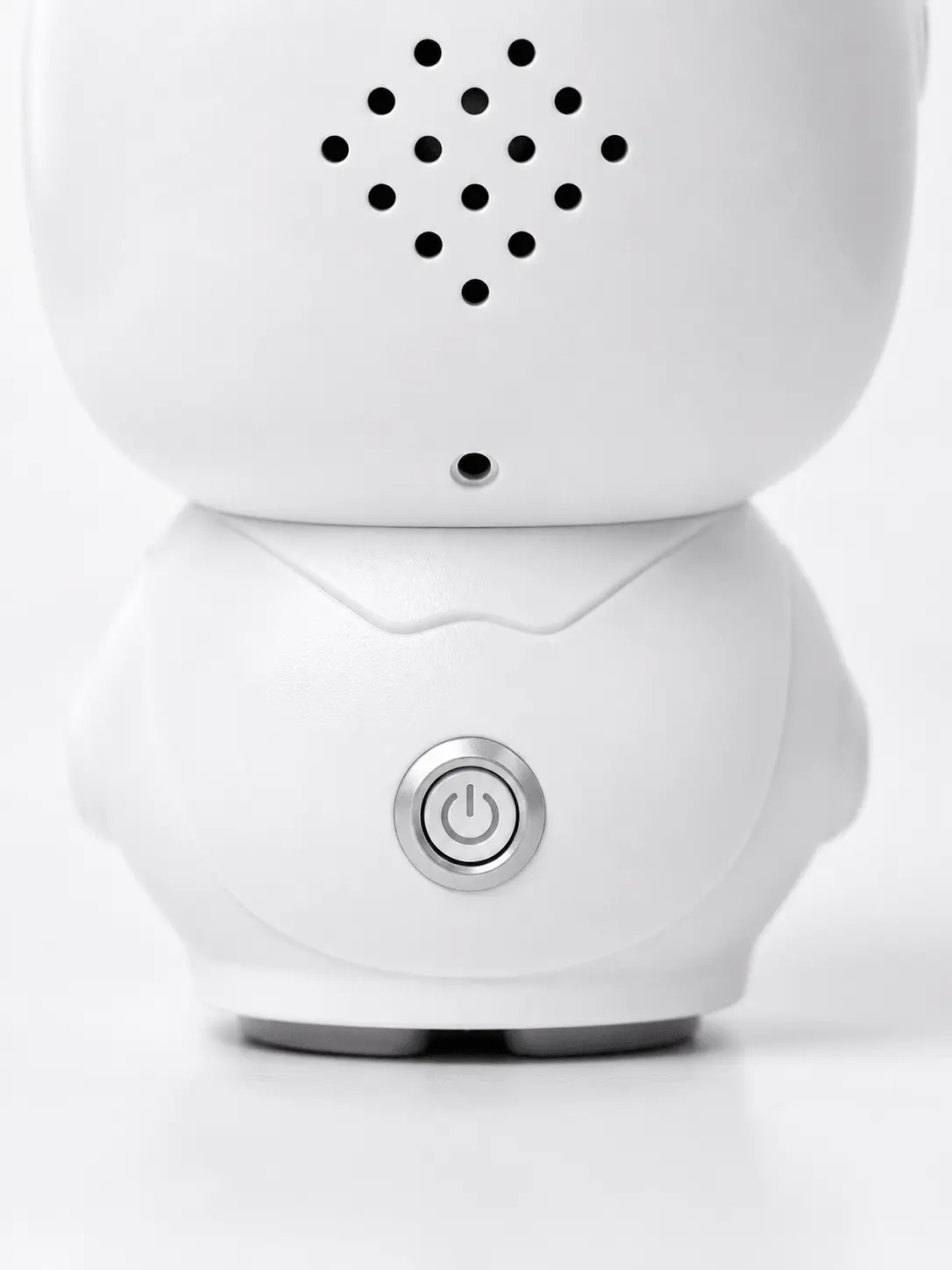
Nằm gọn gàng sau lưng robot. Sử dụng để Bật/Tắt máy (Nhấn giữ) hoặc đưa robot vào Chế độ ngủ (Nhấn 1 lần).
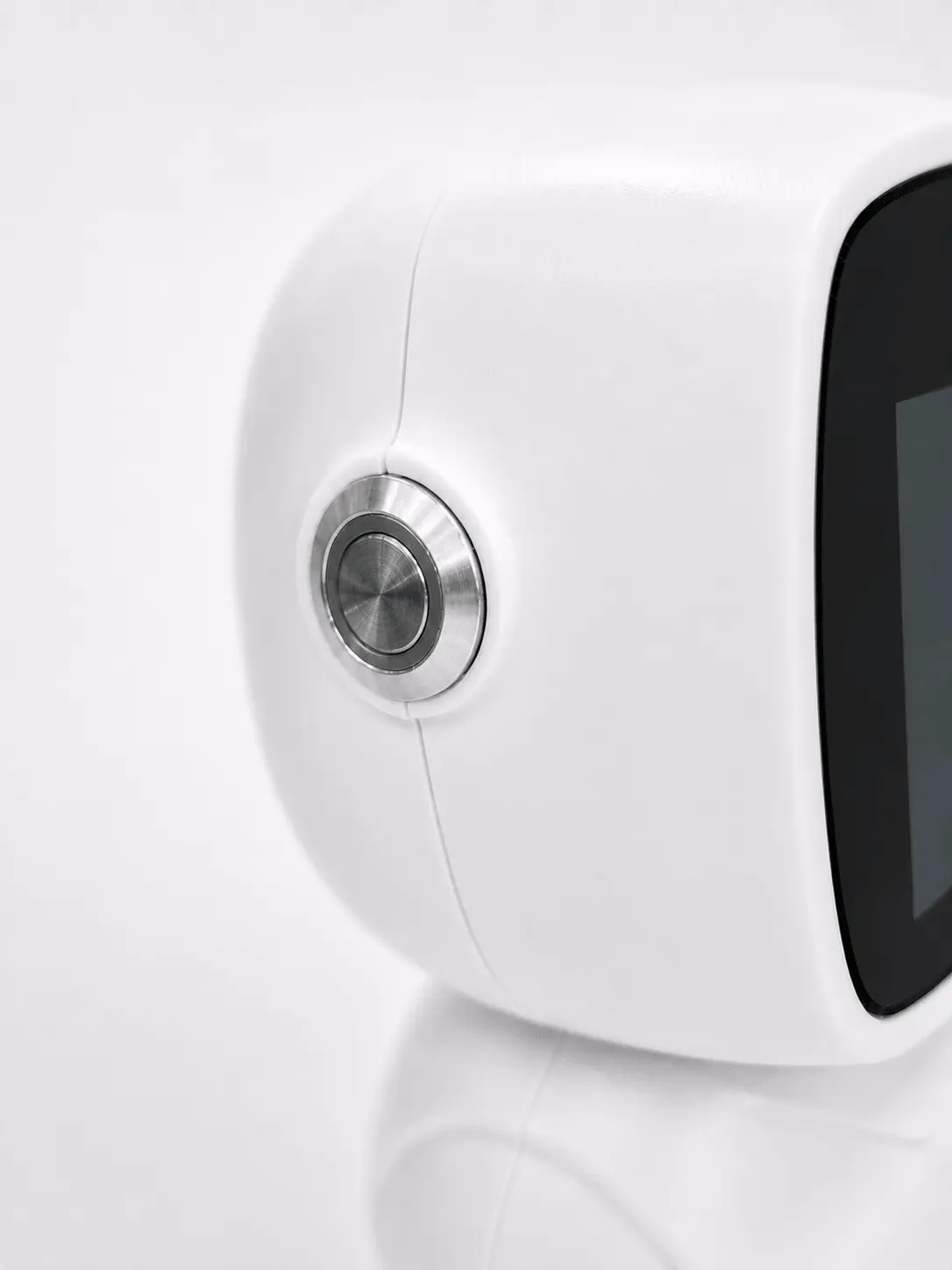
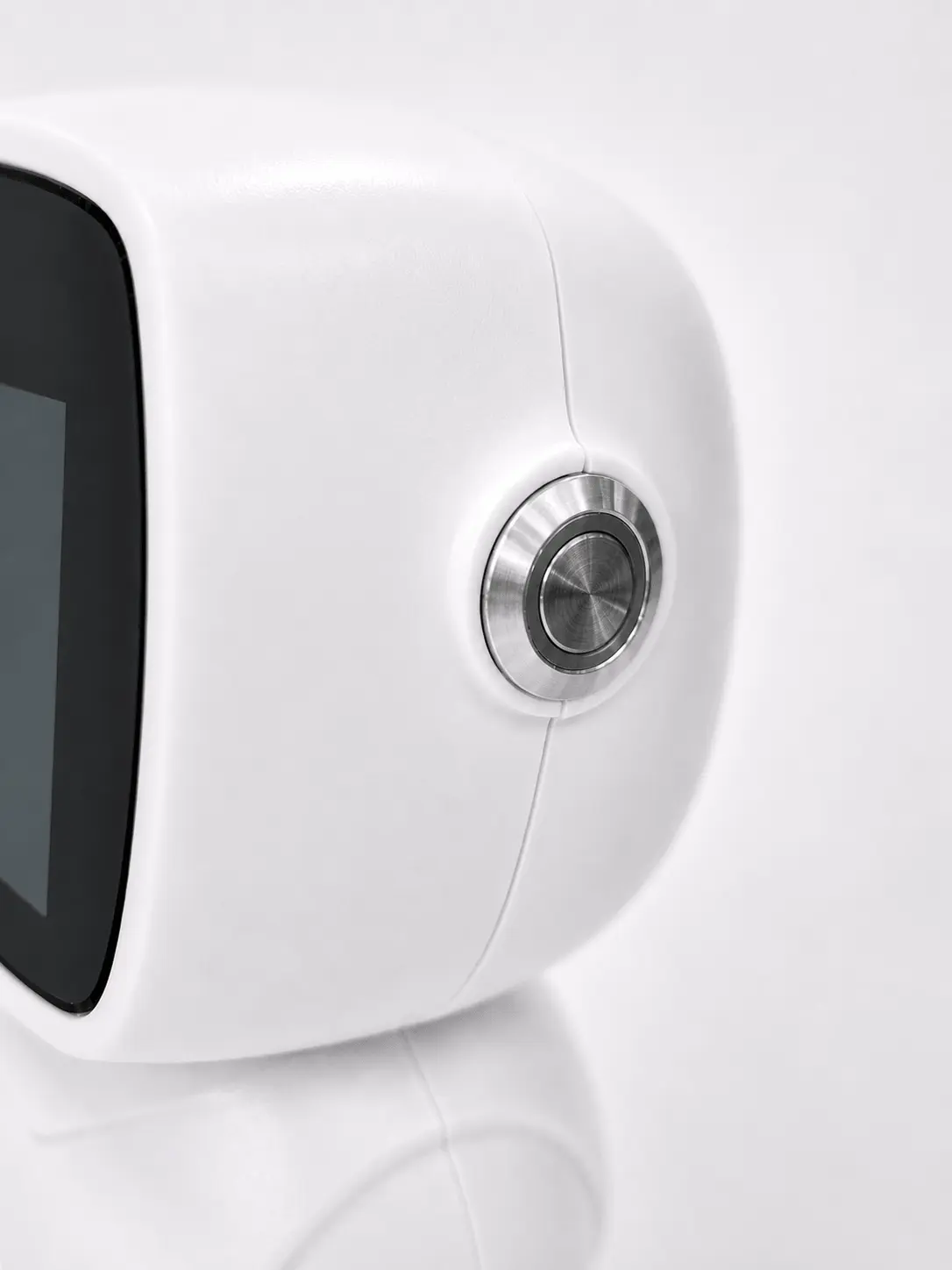
Nằm ở hai bên "tai" của robot. Nhấn bên trái để Giảm âm / Xuống. Nhấn bên phải để Tăng âm / Lên.
Bật / Tắt nguồn
Nhấn giữ nút Nguồn ở lưng khoảng 2 giây.
Đèn xanh bật sáng, logo hiện lên — robot đã khởi động thành công.
Nhấn giữ nút Nguồn khoảng 3 giây.
Màn hình hiện xác nhận, nhấn nút Trò chuyện (mặt trước) để tắt hoàn toàn.
Chế độ ngủ: Ấn nhanh nút Nguồn 1 lần. Màn hình tắt, tiết kiệm pin tối đa.
Đánh thức: Ấn nhanh Nút Nguồn hoặc Nút Trò chuyện, robot thức dậy tức thì.
Reset thiết bị về cài đặt gốc: 1. Tắt nguồn robot. 2. Ấn giữ bật nguồn, và đợi ngay khi 3 đèn nháy sáng → ấn giữ nút Start liên tục trong 10s.
Trò chuyện với Niro AI
Đảm bảo robot đang ở trạng thái thức (màn hình sáng).
Nhấn nút Trò chuyện ở trước bụng để bắt đầu.
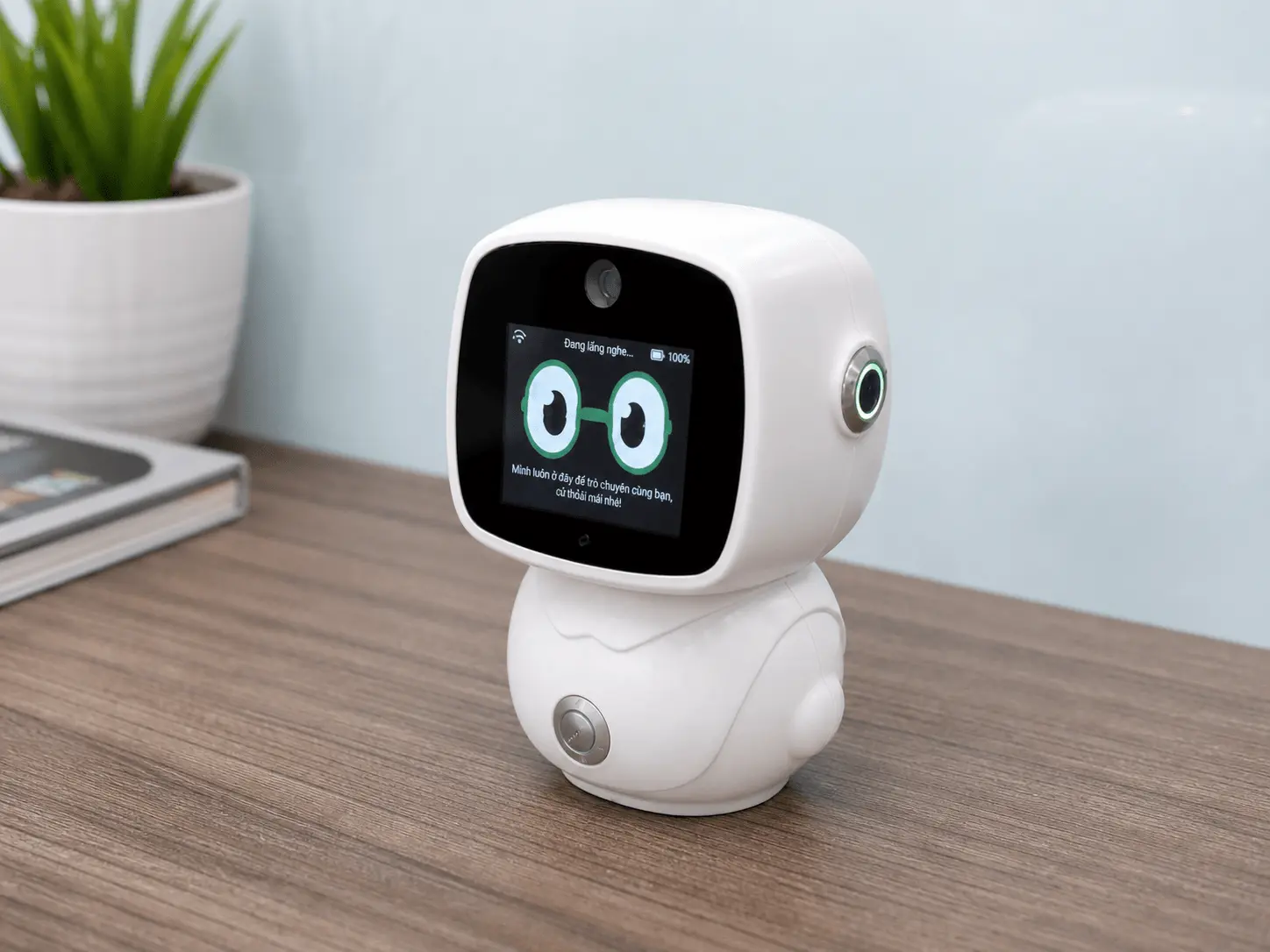
Chờ đèn LED tai robot xanh nhấp nháy rồi mới bắt đầu nói.
Muốn ngắt lời robot đang nói, chỉ cần nhấn lại nút Trò chuyện.
Ý nghĩa đèn LED
Tính năng Camera thông minh
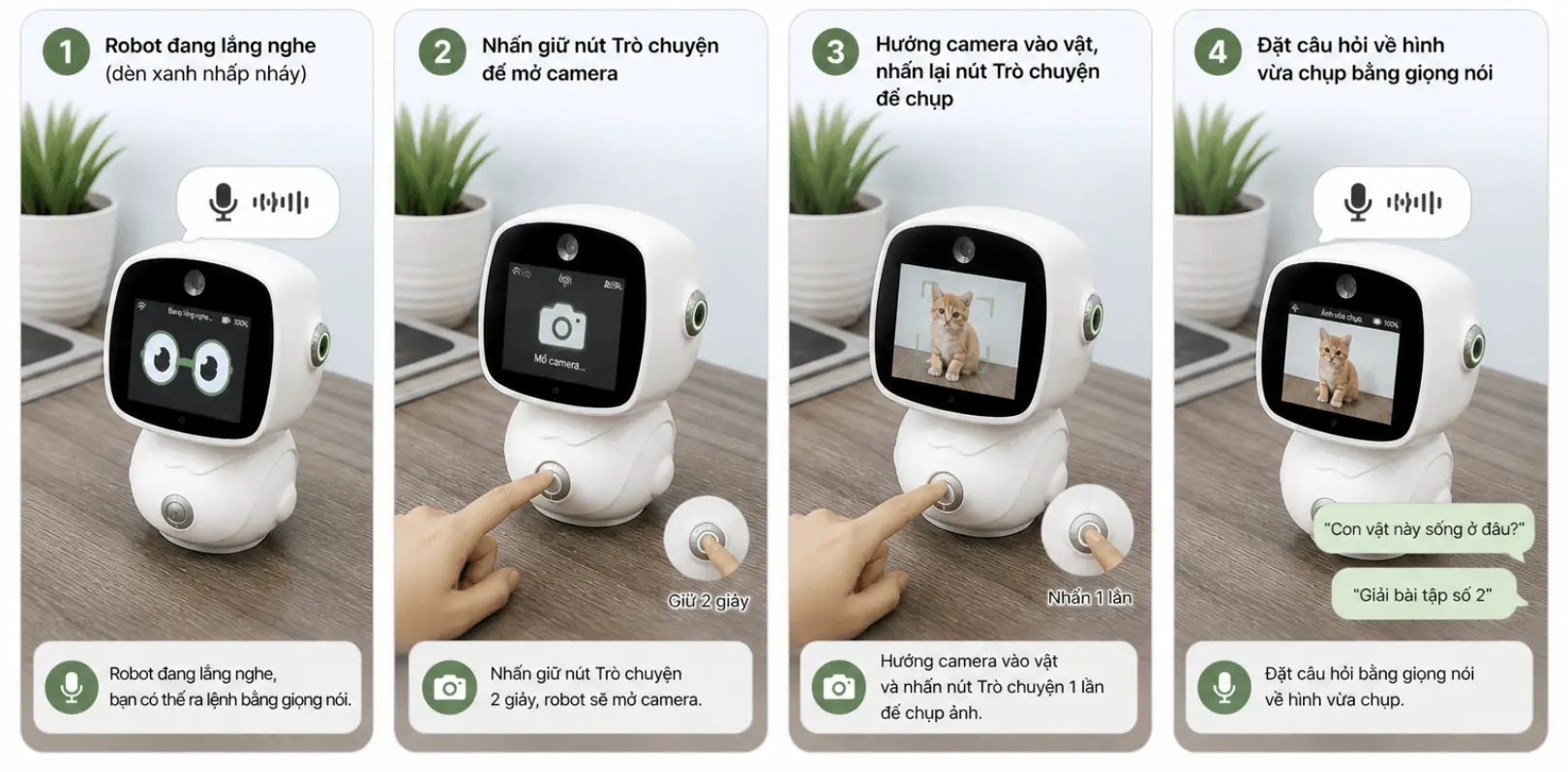
Chế độ này cho phép bạn chủ động chụp một bức ảnh trước, sau đó dùng giọng nói để hỏi Niro AI bất cứ thông tin gì về bức ảnh vừa chụp. Rất hữu ích khi cần chụp bài tập dài hoặc các vật thể tĩnh.
Ví dụ câu hỏi sau khi chụp:
1. Đủ ánh sáng
Đảm bảo môi trường học tập có ánh sáng rõ ràng, không bị sấp bóng lên mặt giấy.
2. Khoảng cách
Đặt sách/vật thể cách camera từ 15-20cm để lấy nét được sắc nét nhất.
3. Khung hình
Căn chỉnh sao cho nội dung cần hỏi nằm trọn vẹn trong khung hình hiển thị trên mặt robot.
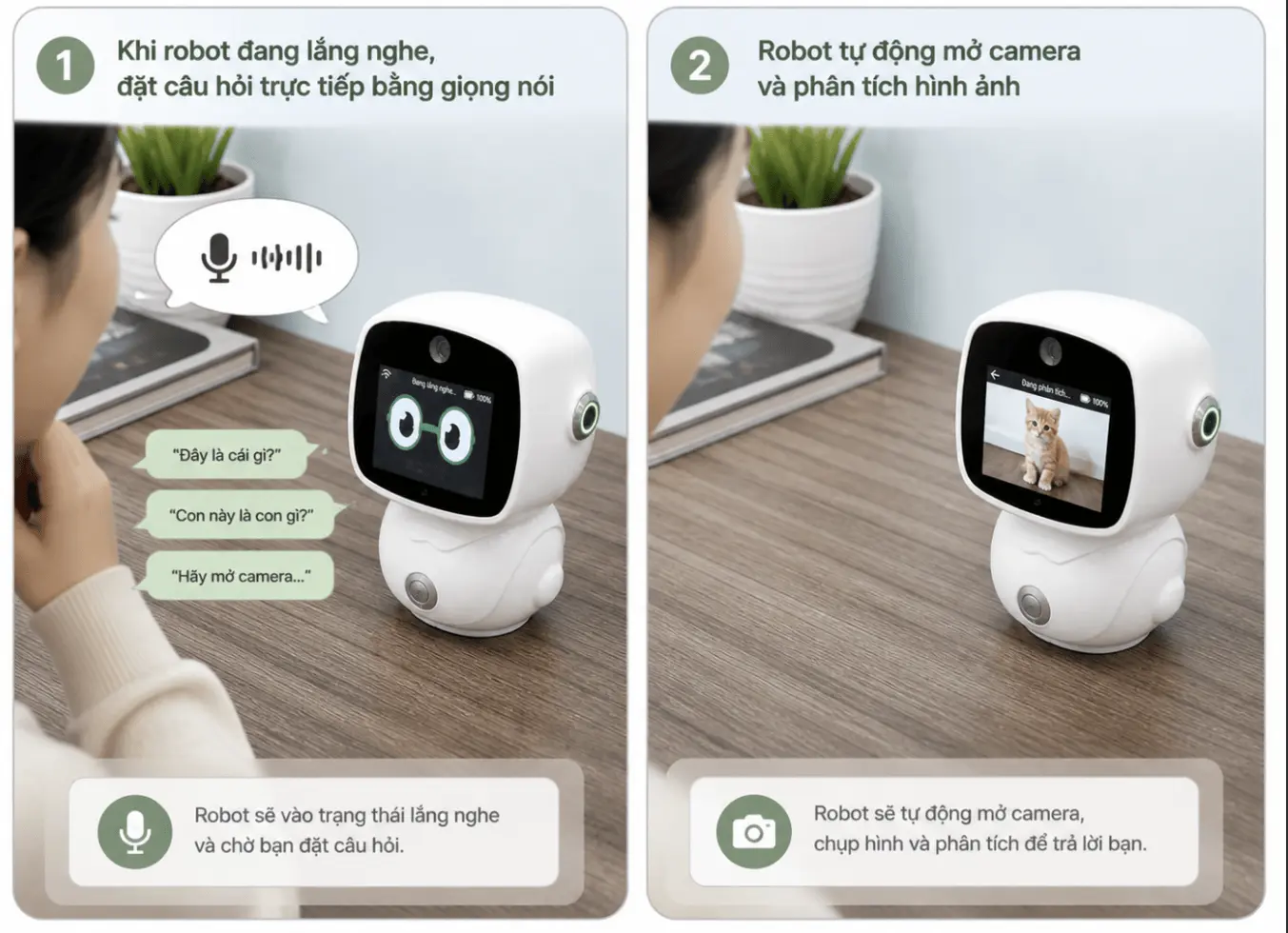
Đây là tính năng thông minh rảnh tay. Bạn chỉ cần ra lệnh trực tiếp bằng giọng nói, Niro AI sẽ tự động phân tích ngữ cảnh, tự kích hoạt camera, nhận diện vật thể phía trước và đưa ra câu trả lời ngay lập tức.
Các câu lệnh kích hoạt tự động:
Giải Toán
Nhận dạng các phép toán, biểu thức từ chữ in đến chữ viết tay.
Dịch Thuật
Quét và dịch ngay lập tức các đoạn văn bản tiếng Anh trong sách.
Thế giới tự nhiên
Nhận biết loài vật, đồ vật, cây cỏ qua hình ảnh sinh động.
Tính năng Gọi điện & Kết nối
Khi màn hình robot đang ở chế độ chờ (Idle), bé hãy ấn đúp nút Trò chuyện (hai lần liên tiếp) để thực hiện cuộc gọi đến ứng dụng Niro Connect.
Đang gọi: ấn đúp nút Trò chuyện (hai lần liên tiếp) để kết thúc cuộc gọi.
Khi nhận cuộc gọi từ Niro Connect: ấn một lần nút Trò chuyện để chấp nhận, hoặc ấn đúp (hai lần liên tiếp) để từ chối cuộc gọi.
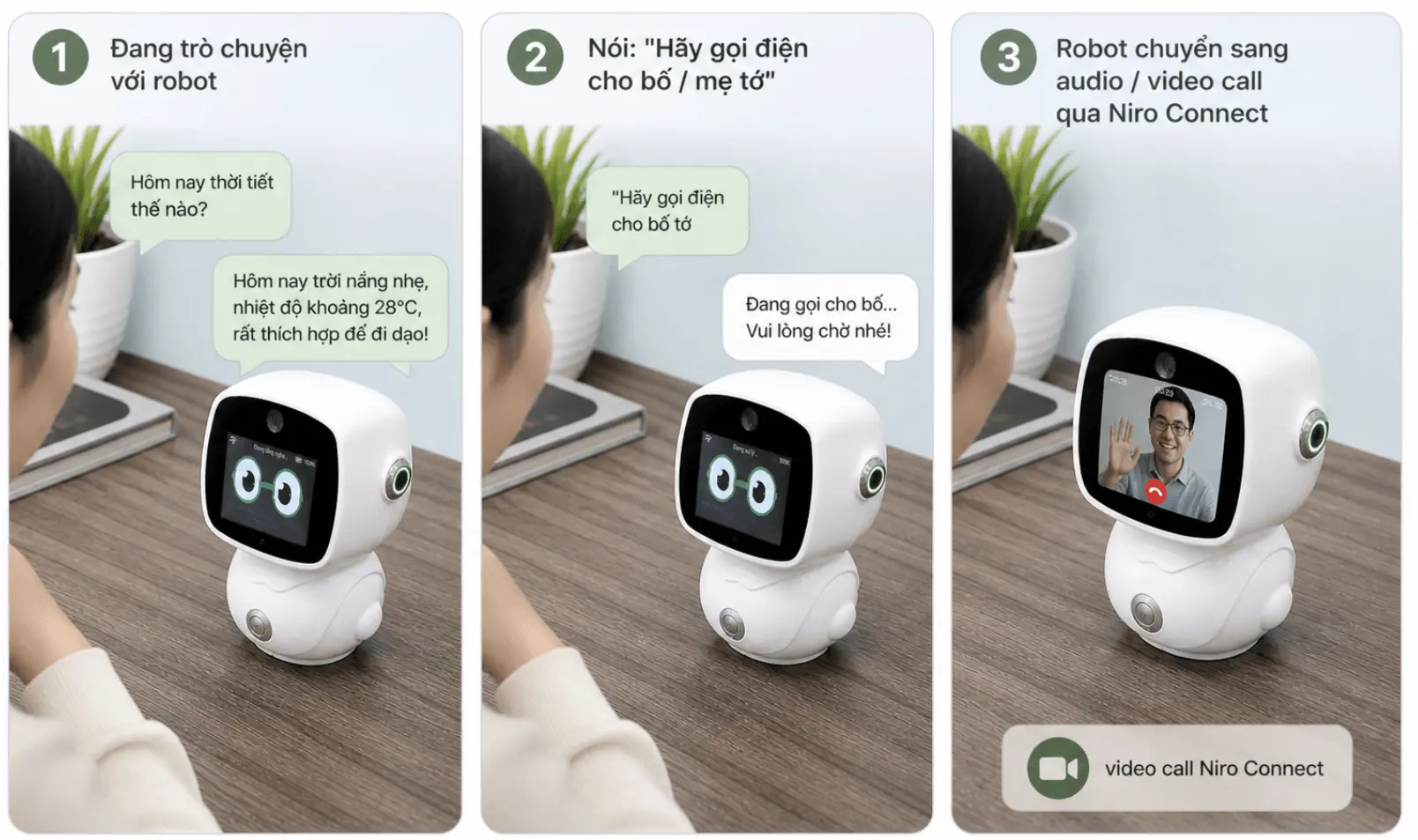
Yêu cầu ứng dụng Niro Connect
Để sử dụng tính năng gọi điện 2 chiều (Video/Audio), phụ huynh cần tải ứng dụng Niro Connect trên iOS/Android và thực hiện kết nối ghép đôi với robot trước. Ứng dụng còn cho phép chặn người lạ, xem nhật ký học tập và cài đặt thời gian sử dụng.
Lưu ý: Đây là tính năng thử nghiệm và vẫn đang trong quá trình phát triển.
Bảng tổng hợp thao tác nhanh
Cần hỗ trợ thêm?
Truy cập niro.vn hoặc liên hệ hotline hỗ trợ phụ huynh để được hướng dẫn chi tiết và cập nhật tính năng mới nhất.